 Домовой
Как поставить Домового
Понадобится компьютер ребёнка с Windows 10 или 11, ваша учётная запись администратора и телефон в домашнем Wi‑Fi. Больше ничего ставить не нужно.
-
Сделайте ребёнку обычную учётную запись
- Параметры, Учётные записи, Другие пользователи (в Windows 10: Семья и другие пользователи).
- Учётной записи ребёнка поставьте тип «Стандартный».
- Себе оставьте администратора с паролем, который ребёнок не знает.
- На контрольные вопросы Windows ответьте бессмысленными словами, которые знаете только вы: ответами на них сбрасывается пароль.
С правами администратора ребёнок может отключить любую защиту, не только Домового.
-
Скачайте и запустите установку
Скачивание откроется, когда программа будет подписана сертификатом для подписи кода. Напишите на support@getdomovoy.com, и мы сообщим.
Только для Windows 10 и 11. Версия для Mac планируется позже.
Войдите на компьютере ребёнка в свою учётную запись администратора, распакуйте архив и запустите Install.cmd. Windows спросит разрешение: нажмите «Да». В конце окно установки покажет QR-код и код из 8 знаков.
Пока программа новая, Windows или антивирус могут предупредить о ней. Скачивайте Домового только с этого сайта и сверьте код SHA-256 рядом с кнопкой скачивания. Как это сделать, написано в вопросах.
-
Настройте Домового с телефона
Наведите камеру телефона на QR-код: мастер настройки откроется на телефоне, код уже вписан. Укажите имя ребёнка, отметьте взрослые учётные записи и задайте пароль родителя: не короче 10 знаков и не такой, как пароль Windows.
Пароль родителя на компьютере ребёнка при этом не вводится, поэтому подсмотреть или найти его там гораздо труднее.
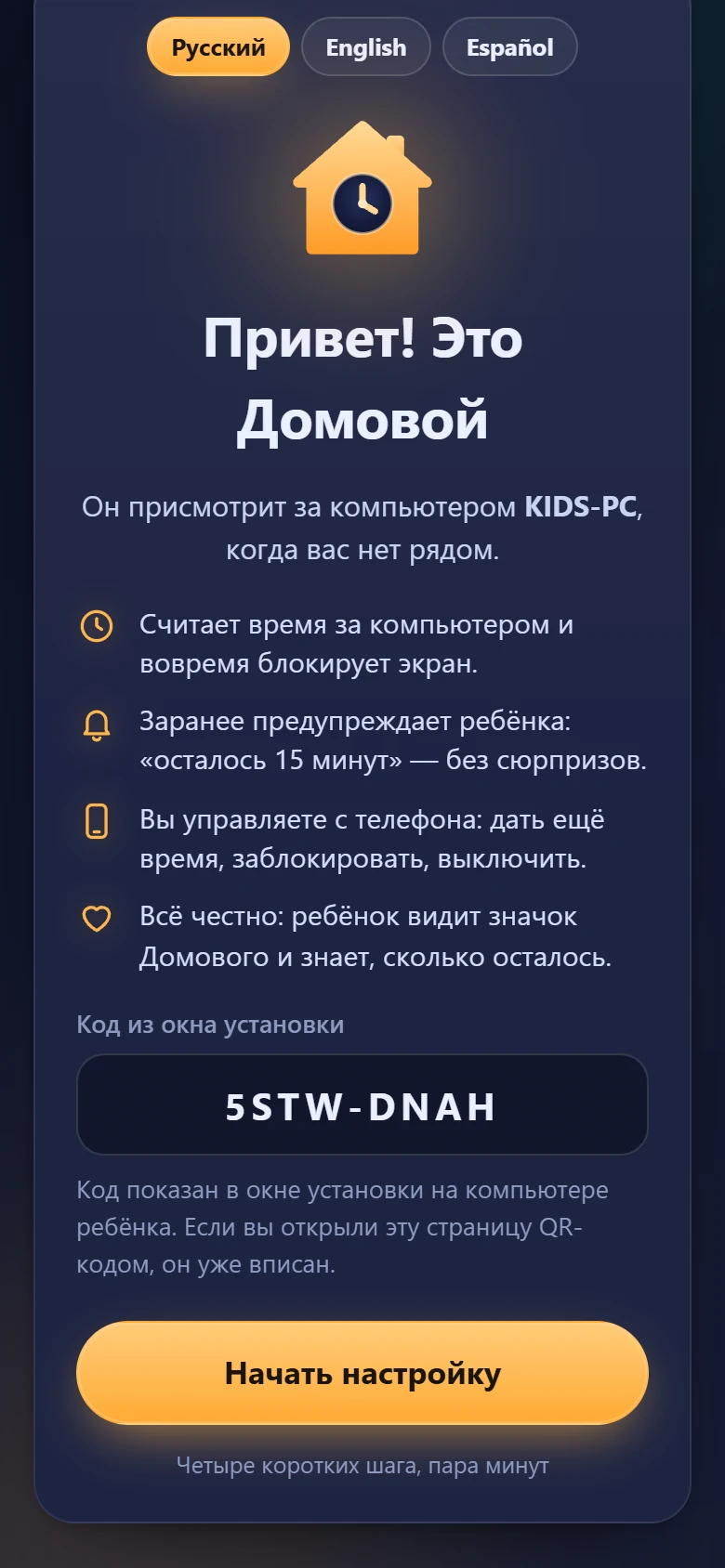
-
Сохраните панель на телефоне
В конце мастер покажет адрес панели. Добавьте её на главный экран телефона. Пароль родителя вводите только на своём телефоне или своём компьютере.
Папку установки с компьютера ребёнка удалите: программа уже скопирована куда нужно.
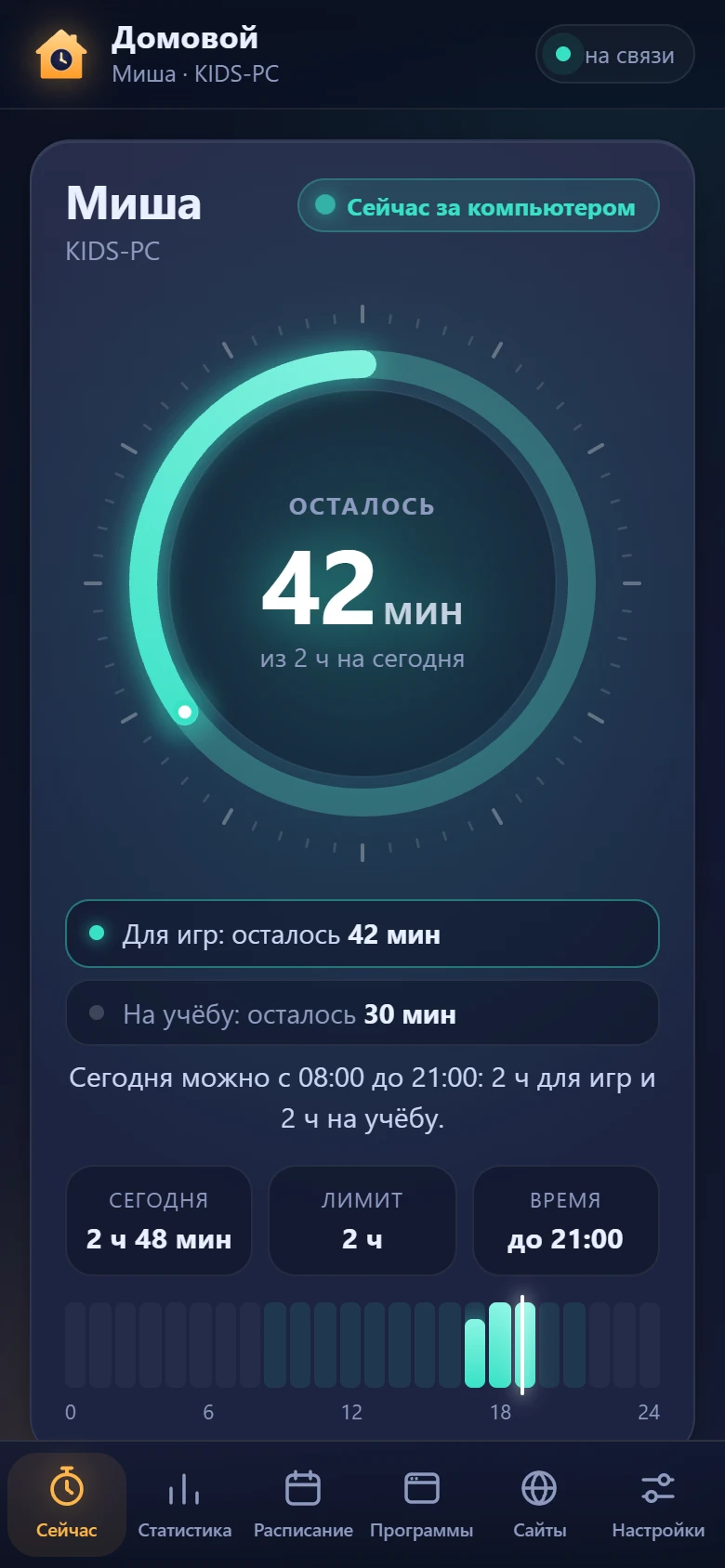
-
Проверьте раздел «Безопасность»
В панели: Настройки, «Безопасность». Домовой сам проверит компьютер: нет ли у ребёнка прав администратора, есть ли пароли у администраторов, можно ли сбросить пароль Windows ответами на контрольные вопросы, зашифрован ли диск. Каждая строка подскажет, что сделать. Начните с красных.
-
Если хотите управлять не из дома и получать уведомления
В панели: Настройки, «Доступ из интернета». Включите его и привяжите каждый телефон по QR-коду, пока вы дома. Не фотографируйте и не пересылайте QR-код: по нему можно привязать и другой телефон. Затем откройте Домового со значка на телефоне и включите «Уведомления на этот телефон». На iPhone уведомления работают только в Домовом, открытом со значка на экране «Домой».